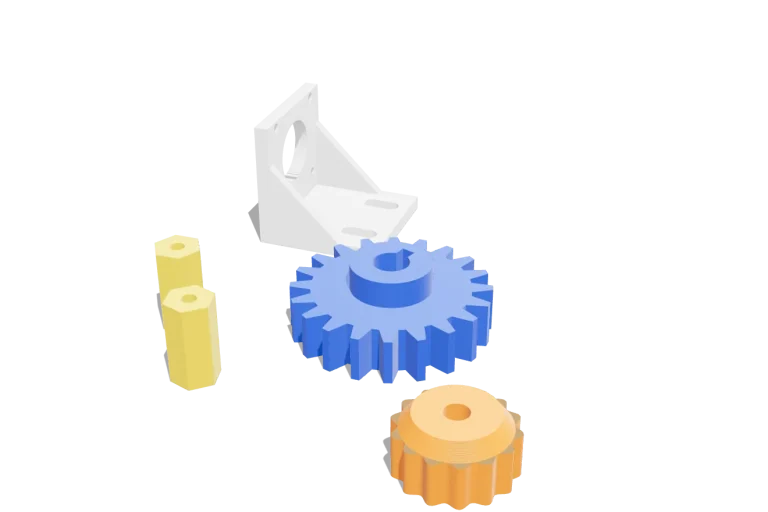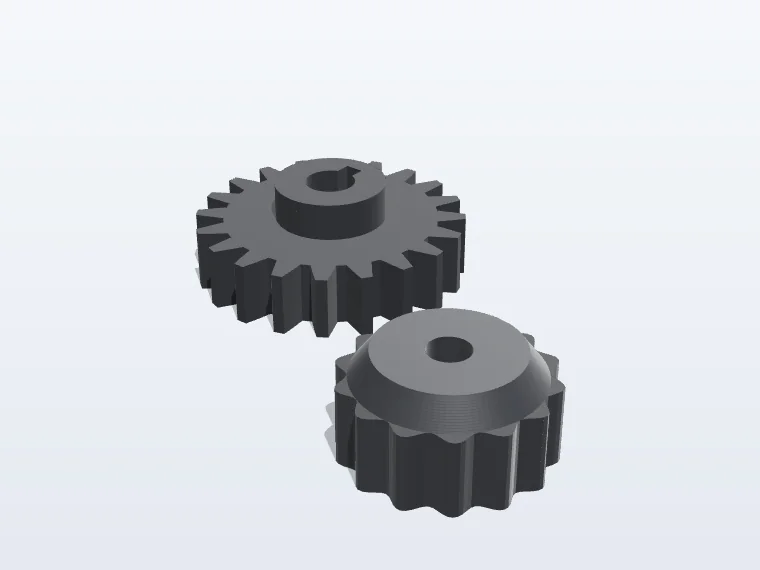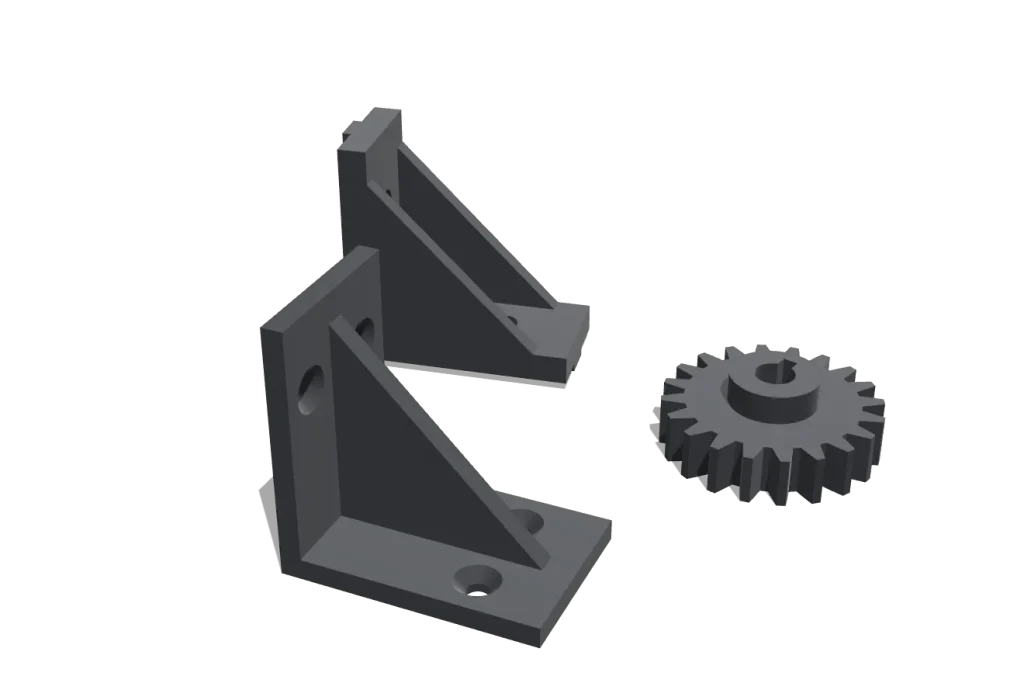
Has diseñado una pieza o te has descargado un modelo y quieres imprimirlo. Antes de enviarlo, merece la pena dedicar cinco minutos a revisarlo: la mayoría de problemas en impresión 3D vienen del archivo, no de la impresora. Esta guía resume lo que miramos en el taller cada vez que nos llega un archivo.
Qué formato enviar
- STL: el formato universal. Describe la superficie de la pieza con triángulos. No guarda unidades, así que conviene indicar si está en milímetros.
- 3MF: más moderno que el STL. Guarda unidades, colores y varias piezas en un mismo archivo. Si tu programa lo permite, es la mejor opción.
- OBJ: habitual en programas de modelado artístico y escaneo 3D.
- STEP: el formato de los programas CAD (Fusion 360, SolidWorks, FreeCAD, Onshape…). Guarda la geometría exacta; lo convertimos nosotros para imprimir.
1. Comprueba las unidades y el tamaño
Es el error más frecuente: una pieza diseñada en milímetros que se exporta en centímetros o pulgadas y aparece diez veces más pequeña o más grande. Abre el archivo en cualquier visor y comprueba que las medidas son las que esperas.
2. Que la malla sea cerrada
Para imprimir, la pieza tiene que ser un sólido «estanco», sin agujeros en la superficie ni caras sueltas. Si la malla está abierta, el programa no sabe qué es interior y qué es exterior. La mayoría de programas de laminado avisan de estos errores y muchos los reparan automáticamente.
3. Reglas de diseño que conviene respetar
| Elemento | Recomendación | Por qué |
|---|---|---|
| Paredes | Al menos 1,2 mm (mejor 2 mm o más en piezas que trabajan) | Las paredes más finas pueden no imprimirse o romperse. |
| Agujeros | Diámetro mínimo 2 mm | Salen algo más pequeños: suma 0,2–0,4 mm al diámetro. |
| Holgura entre piezas que encajan | 0,2–0,5 mm | Depende del tamaño y del material. |
| Voladizos | Hasta 45° | A partir de ahí hacen falta soportes. |
| Detalles en relieve | Al menos 0,6 mm | Más finos pierden definición. |
| Tolerancia general | ±0,3 mm o ±0,5 % | Se aplica el mayor de los dos valores. |
4. Piensa en cómo se va a imprimir
La impresora construye la pieza capa a capa desde abajo. Una cara plana y amplia apoyada en la base da estabilidad y buen acabado. Además, la unión entre capas es el punto más débil: si la pieza va a soportar esfuerzo, oriéntala para que la fuerza vaya a lo largo de las capas y no intentando separarlas. Por ejemplo, un gancho o una pata suelen ser más resistentes impresos tumbados que de pie.
5. Evita lo que no se puede imprimir
- Partes que flotan en el aire sin nada debajo.
- Puntas y aristas extremadamente finas.
- Textos grabados muy pequeños: por debajo de unos 5 mm de altura de letra se leen mal.
- Piezas mayores que el volumen de la impresora: divídelas en partes con encajes.
Programas gratuitos que te ayudan
- Tinkercad: para empezar a diseñar desde el navegador.
- FreeCAD u Onshape: diseño técnico con medidas exactas.
- PrusaSlicer, Bambu Studio u OrcaSlicer: para revisar el archivo, ver si necesita soportes y estimar tiempos.
¿Listo para imprimir?
Sube tu archivo a nuestro presupuesto online: analiza la pieza en tu navegador, te avisa de posibles problemas y te da el precio al momento. Y si no tienes claro algo del diseño, tienes la guía completa en la página de impresión 3D.
Preguntas frecuentes
¿Qué pasa si mi archivo tiene errores?
Te avisamos antes de fabricar. Muchos errores pequeños se reparan automáticamente; si hay que cambiar el diseño, te lo explicamos.
¿Puedo enviar varias piezas a la vez?
Sí, en el mismo pedido. Además, al pedir varias unidades el precio por pieza baja.